Сетевые хранилища NAS для централизованного хранения данных и совместной работы
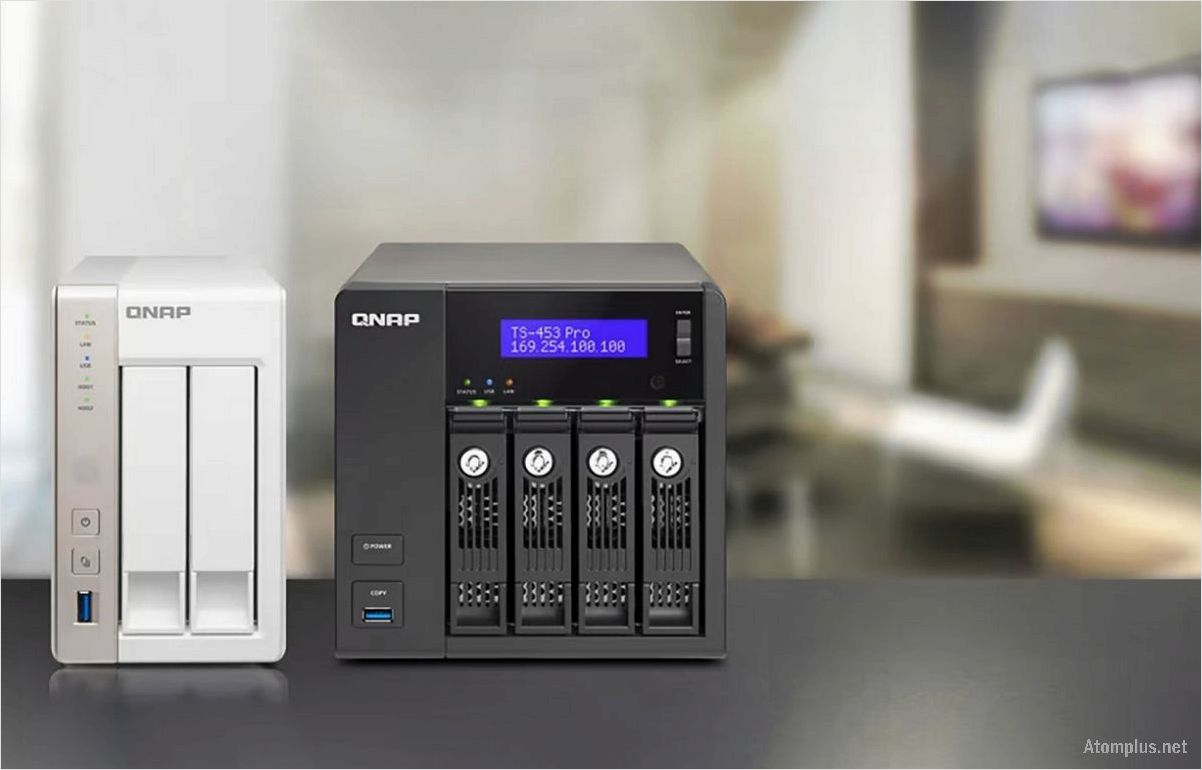
Выбирайте NAS с поддержкой RAID-массивов для надежного сохранения резервных копий. Такой подход позволяет минимизировать риск потери данных при выходе из строя отдельных жестких дисков. Для домашних и офисных условий оптимально использовать модели с возможностью автоматического расписания резервного копирования и шифрованием данных.
Содержание статьи:
При увеличении объема информации обращайте внимание на расширяемость устройства. Современные NAS часто оснащены слотами для дополнительных дисков и поддерживают подключение внешних накопителей через USB или eSATA. Это упрощает масштабирование хранилища без полной замены оборудования.
Ремонт сетевых хранилищ требует своевременного обновления программного обеспечения и проверки состояния дисков. Регулярная диагностика SMART и использование специализированных утилит помогут заранее выявить потенциальные дефекты и избежать длительных простоев. В случае аппаратных сбоев предпочтительнее обращаться к квалифицированным специалистам для сохранения работоспособности системы.
Выбор NAS для организации резервного копирования: параметры и особенности устройств
Выбирайте NAS с учетом объёма данных и требований к скорости передачи. Минимум два отсека для дисков обеспечат создание RAID-массивов, что повышает надёжность хранения и уменьшает риски потери информации. Модель с процессором не ниже ARM Cortex-A55 или Intel Celeron ускорит обработку резервных копий и снизит нагрузку на сеть.
Обратите внимание на следующие характеристики:
- Поддержка протоколов: наличие SMB, NFS и FTP позволит интегрировать NAS с разными операционными системами.
- Сетевые интерфейсы: гигабитный Ethernet обязателен, а модели с двумя портами подойдут для агрегации каналов и отказоустойчивости.
- Объем оперативной памяти: минимум 2 ГБ RAM необходимы для стабильной работы и одновременного выполнения задач резервного копирования.
- Возможность расширения: слоты для дополнительных дисков или поддержка внешних накопителей позволят увеличивать ёмкость без замены устройства.
Заранее предусмотри планы по ремонту сетевых хранилищ — выбирай модели с распространёнными комплектующими и большой клиентской базой. Это упростит поиск сервисных центров и снизит время простоя при возникновении поломок.
Стоит обратить внимание на интерфейс управления: интуитивный и функциональный веб-интерфейс упрощает настройку резервного копирования и мониторинг состояния дисков.
Для повышения безопасности воспользуйтесь NAS с поддержкой шифрования данных и возможностью создания нескольких пользователей с разделёнными правами доступа. Это предотвратит случайное удаление или изменение резервных копий.

Настройка автоматического резервного копирования на NAS с использованием популярных программ
Для автоматизации резервного копирования на NAS рекомендуем применять программы, хорошо интегрированные с сетевыми хранилищами, такие как Acronis True Image, Synology Drive Client и Veeam Backup & Replication. Начните с подключения NAS к локальной сети и убедитесь, что настроены общие папки с необходимыми правами доступа.
Acronis True Image позволяет создавать расписание резервного копирования с выбором конкретных папок или дисков, а также управлять версиями файлов. В программе укажите путь к каталогу на NAS в качестве хранилища резервных копий, активируйте функцию автоматического запуска по расписанию и задайте критерии сохранения резервных копий для экономии места.
Если используется Synology NAS, Synology Drive Client предлагает удобный интерфейс для синхронизации и автоматического резервного копирования файлов с компьютера на выбранные сетевые папки. Настройка происходит через выбор локальных и удалённых папок с возможностью менять расписание копирования и ограничивать пропускную способность.
Veeam Backup & Replication подойдёт для корпоративных пользователей. С помощью этой программы можно настроить резервное копирование виртуальных машин и физических серверов с записью на NAS. Укажите в настройках хранилище NAS в качестве целевого репозитория. В расписании активируйте инкрементальный режим для оптимизации использования ресурсов.
Обязательно проверяйте логи выполнения резервного копирования и регулярно тестируйте восстановление данных — это снизит риски потери информации. При возникновении сбоев или проблем, связанных с доступом к NAS, оперативный ремонт сетевых хранилищ поможет избежать длительного простоя и сохранить целостность резервных данных.
Восстановление данных с NAS: пошаговая инструкция и рекомендации по проверке резервных копий
Сначала убедитесь в доступности вашего NAS: подключитесь к устройству через локальную сеть или веб-интерфейс. Проверьте работоспособность дисков, используя встроенные средства диагностики, чтобы исключить необходимость ремонта сетевых хранилищ.
Далее откройте раздел с резервными копиями и выберите нужную дату восстановления. Чтобы избежать ошибок, сверяйте контрольные суммы файлов или используйте встроенный механизм проверки целостности резервных копий.
Запустите процесс восстановления через интерфейс NAS или через используемое программное обеспечение. Если восстановление производится частично, внимательно проверьте, что выбранные файлы и папки соответствуют вашим требованиям.
После окончания восстановления проведите тестовую проверку данных на предмет повреждений и корректной работы. Для критичных файлов рекомендуется открыть их в соответствующих приложениях.
Если восстановление не удалось из-за аппаратных сбоев или программных ошибок, своевременно обращайтесь в сервисный центр для ремонта сетевых хранилищ. Избегайте самостоятельного вмешательства в дисковую подсистему во избежание потери данных.
Для регулярной проверки резервных копий заведите привычку проверять их целостность минимум раз в месяц, используя встроенные инструменты или сторонние утилиты. Это гарантирует сохранность данных и облегчает последующее восстановление.